ラベル iPhone の投稿を表示しています。 すべての投稿を表示

2010年11月24日水曜日

iOSのベータ版から公開版にアップデートする方法

iOSのベータ版から公開版にアップデートする方法のご紹介.
iPhone, iPadにはDFU (Device Firmware Upgrade) モード*1 というのがあります.
これを利用すると公開版iOSにアップデートできます.

  1. iPhone, iPad touchまたはiPadをパソコンに接続
  2. iPhone, iPad touchまたはiPadの電源を切る
  3. 電源ボタンとホームボタンを10秒間同時押しする
  4. 電源ボタンだけ放し,ホームボタンはパソコンがUSBデバイスを認識するまで(約10秒)押し続ける

iTunesから復元を行なうと,公開版iOSがダウンロードされ,インストールされます.

ちなみに私のiPadは,この方法でiOS 4.2.1にしております.


*1 DFU (Device Firmware Upgrade) モードは,iPhone等のファームウェアのバージョン関係なく,復元可能にする

2010年7月19日月曜日

iSqueakを動かしてみる

iPhoneやiPad上で動かせるSqueakとしてiSqueakというのがあります.

そのためのコードを作者であるJohn M McIntoshさんが公開してくださっています.
John M McIntoshさんに感謝です.

http://isqueak.org/HomePage

このiSqueakのVMを利用してEtoysのイメージを動かしているのが,先日公開されました.


このソースはBert Freudenbergさんが公開してくれています.こちらでは,キーボード入力ができるようになっています.マルチタッチも可能.

ということで試してみました.
きちんと利用できるのにするためには.少し手間がかかったので,ここに記録しておきます.

いろいろと間違っていたらすみません.

必要なもの

  • Mac(intel + Snow Leopard )
  • Xcode(iPhone開発環境が含まれているのもの)
  • iSqueakのソースコード
  • PharoV10.sources.zip(iPadでEtoysを動かさないなら必要ない)
  • iPadでEtoysを動かすためのソースコード(キーボード入力を可能にする人)
  • Etoys(Etoys-To-Go4-Final.zip)
  • iPhone Developer Program(実機で動かしたい場合には必要です.1ライセンスで100台まで動かすことが可能なので,私に連絡していただけたら,一部の方だけなら・・・.)
  • iPhoneまたはiPad(実機で動かしたい場合には必要です)
  • あとは根性w?
まずは,iSqueakのソースコードをダウンロードしましょう.Subversionで公開されているので,保存したいディレクトリに移動して,ターミナルで以下のように入力します.

$ svn co http://squeak.org/svn/squeak/trunk/
$ svn co http://squeakvm.org/svn/squeak/trunk/

続いてPharoV10.sources.zipをダウンロードします.

http://www.pharo-project.org/pharo-download

PharoV10.sources.zipを解凍して,PharoV10.sourcesをtrunk/platforms/iOS/vm/iPhone/ に入れます.

trunk/platforms/unix/plugins/SocketPlugin/sqUnixSocket.cを以下のように編集します.

82行目
# include <netinet/udp.h>

以下のように変更します.

# ifndef TARGET_OS_IS_IPHONE
# include <netinet/udp.h>
#endif

ダウンロードしたiSqueak内のSqueakPureObjc.xcodeprojをダブルクリックをします(trunk/platforms/iOS/vm/ 内にあります).
「ビルドと実行」をします.問題があったら大変なので,まずはシミュレータを使って実行しましょう.

続いて,iPadでEtoysを動かしてみたいと思います.Xcodeを開いてる場合,終了します.

以下のアドレスから,Etoys4iPad-VM.zip,touchHand-bf.1.cs,touchSensor-bf.1.csをダウンロードします.

Bert Freudenbergさんに感謝

http://lists.squeakland.org/pipermail/etoys-dev/2010-June/005098.html

touchHand-bf.1.cs,touchSensor-bf.1.csは,拡張子をcsファイルとしてダウンロードしてください.

Etoys4iPad-VM.zipを解凍して,Etoys4iPad-VMディレクトリのplatforms/Mac\ OSObjC/vm/iPhone/Classes の中にあるファイルをtrunk/platforms/iOS/vm/iPhone/Classesにコピーします.


続いて,Etoys-To-Go4-Final.zipをダウンロードします.

http://www.squeakland.org/download/

Etoys-To-Go4-Final.zipを解凍しましょう.Etoys-To-Go 4.appで右クリックをして「パッケージ内容を表示」を選択します.

Contents/Resourcesからetoys.image,etoys.changes,EtoysV4.sources,fontsディレクトリをtrunk/platforms/iOS/vm/iPhone にコピーをします.

コピーしたetoys.imageをEtoys-To-Go 4.appにドラッグして起動します.
起動したら,日本語フォントを導入するかは任意です.

touchHand-bf.1.cs,touchSensor-bf.1.csをWorld内にドラッグをして読み込ませます.

etoys.imageでワークスペースを開く方法がわからなかったので,Etoysのライセンス表示で開かれるWorkspaceを利用して以下のプログラムを実行.

TouchCmdMorph new openInWorld.

表示されたMoprhは好きな一に移動させておきます.
変更内容を保存します.etoys.imageだとどのように保存するかわからないので,Workspaceで以下のコードを実行.

Smalltalk snapshot: true andQuit: true.

終了したら,コピーしたfontsディレクトリは削除しても構いません.

Xcodeを開きます.etoys.image,etoys.changes,EtoysV4.sourcesをXcodeの左側に表示されているResourcesフォルダにドロップします.

Xcodeで「プロジェクト」—「アクティブターゲット"SqueakNoOGLIPhone"を編集」を選び,「ビルド」のタブを選択します.

GCC 4.2 - プリプロセスのプリプロセッサマクロにISQUEAK_SOURCES="PharoV10"とISQUEAK_IMAGE="iPhone"を追加します.
動作させるイメージはetoys.imageですけど,追加しないと動作しません.
ここまでが終わったら,ビルドと実行をしましょう.最初はシミュレータを使ってビルドすることをおすすめします.

起動すると,画面がおかしいので,command + ← をして画面を横にします.
横になるときちんと表示されます.

command + → で画面を縦にするとキーボードが表示されます.
仕様で画面を縦にしないと表示されません.

TouchCmdMorphを押しながら,pなどをするとprint itができます.


素敵ですね!!
よかったらお試しあれ.

私は,iPadを3.2.1にアップデートしてしまったので,iPadインストールができない状態ですorz

iOS 4.1 betaには対応しているけど,3.2.1には対応していないのはどうなんだろう・・・.
Xcode早くアップデートして欲しい.

さすがに,ここまで書くと疲れる.


ビルドしてきちんと動作しない場合は,Xcodeで「キャッシュを空」にして「全てのターゲットをクリーニング」しましょう.
他にもいったんXcodeを終了して,再度ビルドをしてみるのもいいかもしれません.

2010年7月12日月曜日

iPhone 4とiPhone 3Gのスクリーンショット

iPhone 4とiPhone 3Gのスクリーンショットを改めて比較してみると,当然iPhone 4の方がきれいですね.


2010年7月10日土曜日

iOS 4で便利になったこと

iOS 4で便利になったこと.

SafariでPDFを見た際に,他のアプリケーションで開くことが可能になったこと.

2010年6月26日土曜日

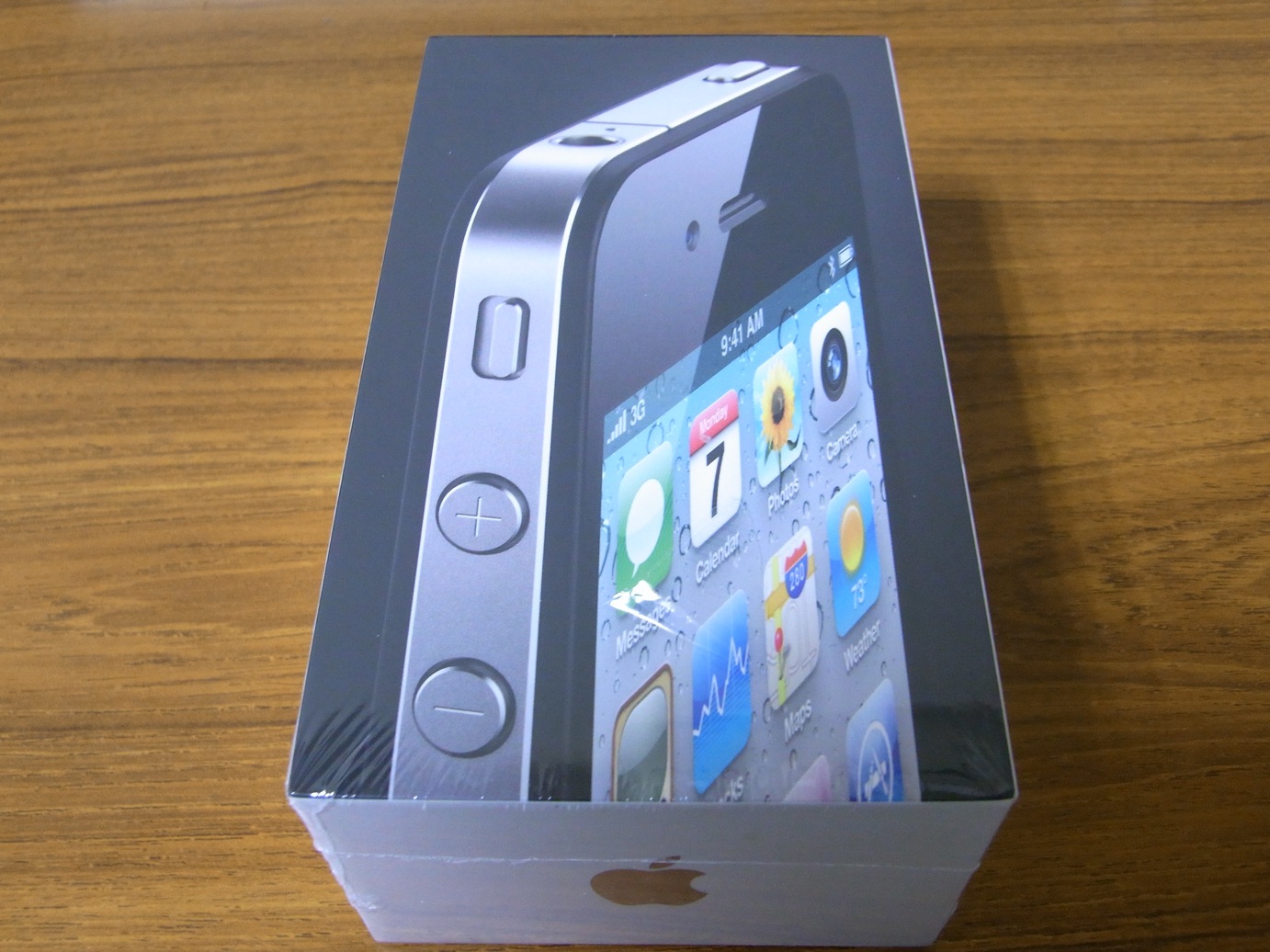
iPhone 4 レビュー その1

 オンラインで予約したiPhone 4が25日に届きました.
でも,iPhone 4を入れるためのケースが届かなかったので,25日には開封せず,今日までじっと耐えていました.


ケースが届いたら,さっそく段ボールからiPhone 4を取り出す.
Softbankショップと違い,iPhone 4を箱から開封することも自分でできるので,かなりうれしいです.

開封すると,美しいiPhone 4を見ることができました.

iPhone 4の下には,説明書とアクセサリが入っています.
iPhone 4はApple USB 電源アダプタで充電可能です(Appe Storeを見るとiPad用の電源アダプタでも充電できるようです).
やっぱりAppleのロゴのシールが入っています.

iPhoneにGoogleカレンダーとMobile meのカレンダーを同期させる方法

 iPhoneにGoogleカレンダーとMobile meのカレンダーを同期させる場合には,注意が必要のようだ.

先ほど,同期させる順序を間違えたため,Googleの複数のカレンダーが表示されないという問題が発生した.
解決方法は,Googleカレンダーを同期させた後に,Mobile meのカレンダーを同期させる.
そうすることで,Googleの複数カレンダーがきちんと表示される.

2010年6月23日水曜日

iPhone 3GユーザがiOS 4にするメリット

iPhone 3GユーザがiOS 4にするメリットは.アプリをフォルダ管理できることとユーザ辞書が登録できることだと思う.後者は意外に重要だと思う.


iPhone 4 予約続き

ソフトバンクショップでの予約の記事はいろいろ書かれていますが,オンラインショップの場合が書かれていないので,書こうと思います.

22日に以下のメール(一部掲載)が来て,本申し込みをします.

 ソフトバンクオンラインショップをご利用いただき、ありがとうございます。
お客さまのお申し込みについて、下記の通りご連絡いたします。

ご予約お申し込み分の在庫が確保できましたので、下記URLより本申し込みのお手続きをお願いいたします。

なお、ご予約お申し込み商品の本申し込みにつきましては、本メールでのご案内から10日間とさせていただいております。
10日間を経過した場合は、ご予約お申し込みはお取り消しとさせていただきますので、ご了承ください。

23日(さきほど)以下のメール(一部掲載)がきました.

■■■■■■■■■■■ 審査完了のご連絡 ■■■■■■■■■■■

iPhone4ご予約のお客様へ

 ソフトバンクオンラインショップをご利用いただき、ありがとうございます。
お申し込みいただきました内容で審査が完了しましたので、ご連絡させていた
だきます。

───────────────────────────────────
■商品お届け予定日 6月25日(金)


25日が楽しみです.

2010年6月19日土曜日

iPhone 3Gのケース

iPhone 3Gのバッテリーが低下していたので,Apple Careを利用して無料交換.
ケースも新しくしたので,これでばっちり.
今回のケースは以下のもの.


ケース,フィルム,クロスが付いてこの価格ならなかなかいいと思う.

2010年6月16日水曜日

iPhone 4予約完了

オンラインで,iPhone 4予約しました!

さていつ届くかな.
オンラインで購入した人はアクティベーションを自分でやらなければならないらしい.
まぁこれも楽しみの1つです.

2010年6月15日火曜日

iPhone 4予約開始

今日からiPhone 4の予約が開始です.

Apple Store,ソフトバンクショップ,ソフトバンク・オンラインショップで予約可能です.

今回はフルモデルチェンジなので,かなりおすすめです.

  • 326ppiという高解像度のRetinaディスプレイ
  • 5メガピクセルカメラ
  • フラッシュ(Flashではないよ!!! LEDフラッシュだよ)
  • HD画質のビデオ撮影と編集
  • 2つのカメラ

従来のiPhoneとの比較表がに「リンゴが好きでぃす♪」載っていたので,詳解.

リンゴが好きでぃす♪
http://kjx130.blog19.fc2.com/blog-entry-1610.html 

2010年5月30日日曜日

Apple Care iPhone版

iPhone版のApple Careに入っているのですが,iPhoneの場合は入っておいた方がいいと思います.

というのは,バッテリーの減りが早くなったら交換(新品w),USBケーブルに亀裂が入ったら,交換.
非常にお得です.

でも,あくまでも普通に使っていて,上のような問題が発生したら保証されますので,ご注意を.


2010年5月20日木曜日

Twitter

Twitter公式クライアント,Twitterが公開されました.
以前までTweetie2と呼ばれる有料アプリでしたが,Twitterが買収したため,名前を変更し,無料で公開されています.
人気があり,公式にもなったソフトウェアであるため,非常に使いやすいアプリです.


Twitter
 iTunes Store(Japan)

2010年5月18日火曜日

iPhoneプログラミングUIKit詳解リファレンス

UIKitの本を購入.


すごく丁寧に書かれているので,これは大事にしたい本の1つです.


2010年5月5日水曜日

[Objective-C] UIKitの本

UIKitについて学びたいと思っていたら,このような本が出ていました.


先日,本屋で少し内容をみたら,とてもすばらしい内容でした.
その日は手持ちがなかったので,後日購入したいと思います.

[追記] 購入しました.
Interface Builderを用いずにUIを開発するスタイルで書かれており,どのようにしたらこのUIが記述できるのかがハッキリしてとてもいいです.
この中に書かれているサンプルはどれも実際に利用できそうなものばかりで,非常に勉強になります.

UIKitを学びたい人にお勧めです!

2010年4月18日日曜日

日本経済新聞 電子版

日本経済新聞 電子版を購読してみる.

最初はパソコンで新聞は抵抗がありましたが,使ってみるといろいろと配慮されている感じがして,なかなかいいです.
ただ,残念なのはiPhoneに対応していないところ.
iPhoneも携帯ですから,きちんと対応していただきたいものです.

紙版と比較して,4月中にどちらを利用するかを決めたいと思います.

2010年4月13日火曜日

iPhoneの強制再起動

通常のiPhoneの再起動は,スリープボタンを長押しして,電源を切り,そして起動ですが,他の方法を紹介.
(意外に必要な場合があります)

iPhoneの強制再起動方法

「スリープボタン」と「ホームボタン」を同時に押し続けると,再起動をします.