2010年9月20日月曜日
[Command] rsync
更新されたファイルのみバックアップをするツールとしてrsyncがありますが,Mac版のrsyncには-Eというオプションがある.これは,リソースフォークスもコピーするオプションなので,覚えておくといい.

2010年9月16日木曜日
MacPorts 1.9.1
MacPortsがいつの間にか1.9.1になっていたので,アップデート.
MacPortsを使っている人は以下のコマンドで更新できます.
アップデートされたパッケージを更新
MacPortsを使っている人は以下のコマンドで更新できます.
sudo port selfupdate
アップデートされたパッケージを更新
sudo port upgrade outdated
2010年7月24日土曜日
2010年7月5日月曜日
Mac(Snow Leopard)にEclipseを入れてみる
会社で必要そうなので,Eclipseを使ってみようと思う.ただ自宅では当然Macしか使わないので, Mac(Snow Leopard)でEclipseを使うことにする.
そこでEclipseの導入方法について紹介する.
まず,Javaの環境はDeveloper環境を導入していれば,標準でインストールしているため,特に設定の必要はない.
続いて,Eclipseを以下のサイトよりEclipse IDE for Java Developerをダウンロードする.
http://www.eclipse.org/downloads/
これだけでは,Eclipseは英語環境のみであるため,日本語化を行なう.
日本語環境はPleiadesをいれることで可能になる.
Pleiadesは以下のアドレスよりダウンロード可能である.
http://mergedoc.sourceforge.jp/
2つのファイルをダウンロードしたら展開をする.
EclipseはApplicationフォルダに移動させればよい.
そして,Pleiadesフォルダの「features」と「plugins」の中のデータをApplicationフォルダに移したEclipseのフォルダ内の「features」と「plugins」の中にコピーします.
Eclipse.appで右クリック「パッケージの内容を表示」を選び,Contents/MacOS/eclipse.iniの最後に下記の内容を追加します.
-javaagent:../../../plugins/jp.sourceforge.mergedoc.pleiades/pleiades.jar
追加後,Eclipse.appを起動すると,日本語化されているはずです.

そこでEclipseの導入方法について紹介する.
まず,Javaの環境はDeveloper環境を導入していれば,標準でインストールしているため,特に設定の必要はない.
続いて,Eclipseを以下のサイトよりEclipse IDE for Java Developerをダウンロードする.
http://www.eclipse.org/downloads/
これだけでは,Eclipseは英語環境のみであるため,日本語化を行なう.
日本語環境はPleiadesをいれることで可能になる.
Pleiadesは以下のアドレスよりダウンロード可能である.
http://mergedoc.sourceforge.jp/
2つのファイルをダウンロードしたら展開をする.
EclipseはApplicationフォルダに移動させればよい.
そして,Pleiadesフォルダの「features」と「plugins」の中のデータをApplicationフォルダに移したEclipseのフォルダ内の「features」と「plugins」の中にコピーします.
Eclipse.appで右クリック「パッケージの内容を表示」を選び,Contents/MacOS/eclipse.iniの最後に下記の内容を追加します.
-javaagent:../../../plugins/jp.sourceforge.mergedoc.pleiades/pleiades.jar
追加後,Eclipse.appを起動すると,日本語化されているはずです.

2010年6月15日火曜日
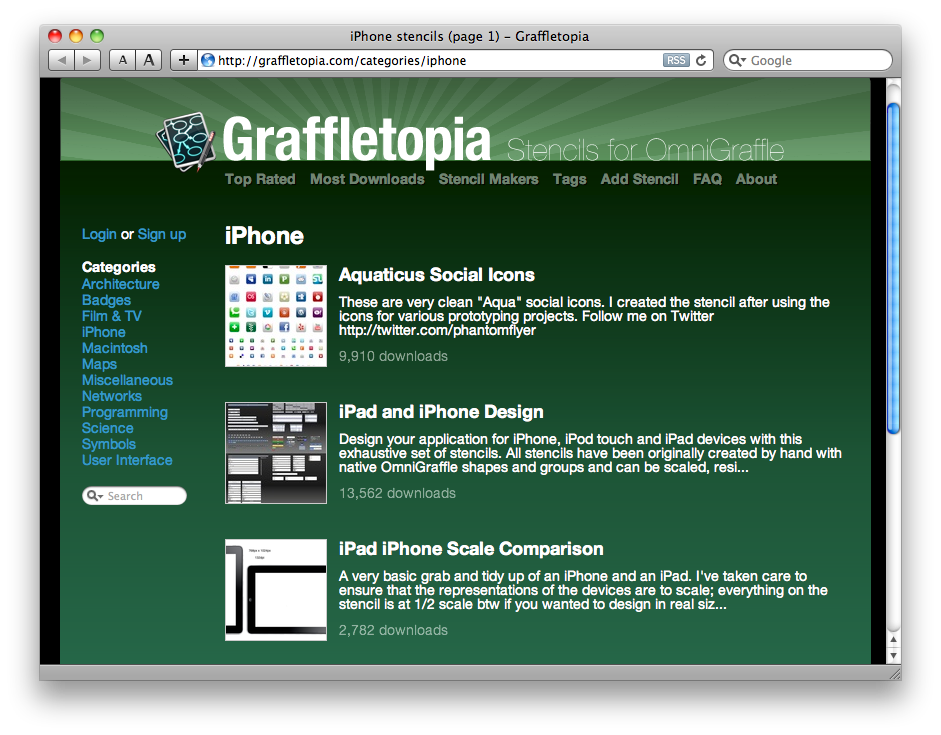
iPhoneのUIを考えるツール(Omni Graffle)
私は図を作成する際には,ほぼOmni Graffle.
そのため,iPhoneのUIを考える際も,やっぱりOmni.
Omni Graffleのステンシル集のサイト
Graffletopia
http://graffletopia.com/
iPhoneのタグがあるので,これを選択するとステンシルがダウンロードできます.

そのため,iPhoneのUIを考える際も,やっぱりOmni.
Omni Graffleのステンシル集のサイト
Graffletopia
http://graffletopia.com/
iPhoneのタグがあるので,これを選択するとステンシルがダウンロードできます.
HDMI端子搭載のMac mini登場
HDMI端子搭載のMac miniがこんな日に発売というのは,ちょっとかわいそう.
なんだかひっそりした感じですけど,Mac mini自体はかなり高性能です.
今回もServer版もきちんとあります.
なかなかおすすめな機種ですね.
なんだかひっそりした感じですけど,Mac mini自体はかなり高性能です.
- 2.4GHzまたは2.66GHz Intel Core 2 Duoプロセッサ
- NVIDIA GeForce 320Mグラフィックプロセッサ
- FireWire 800
- SDカードスロット
- HDMIポート出力
- Mac miniは電源アダプタを内蔵
今回もServer版もきちんとあります.
なかなかおすすめな機種ですね.
2010年6月9日水曜日
MacPorts 1.9
MacPorts 1.9がリリースされている.
MacPortsを使っている人は以下のコマンドで更新できます.
アップデートされたパッケージを更新
http://www.macports.org
MacPortsをインストールしたら
MacPortsを使っている人は以下のコマンドで更新できます.
sudo port selfupdate
アップデートされたパッケージを更新
sudo port upgrade outdated
http://www.macports.org
MacPortsをインストールしたら
2010年5月30日日曜日
2010年5月16日日曜日
Macネタ増やします!
最近,役に立つようなMacネタをほとんど書いていない.
別にネタがないわけではなく,会社が忙しいこともあって,書けませんでした.
これからは,以前の「りんごの種」ようにもっとガツガツ書いていこうと思いますので,よろしくお願いします.
別にネタがないわけではなく,会社が忙しいこともあって,書けませんでした.
これからは,以前の「りんごの種」ようにもっとガツガツ書いていこうと思いますので,よろしくお願いします.
SafariとTab
SafariでWebページを開き,Tabキーで操作していると,チェックボックスやラジオボタンが操作できないことがある.
今日はこれの改善方法について説明する.
方法は非常に簡単.
Safariの「環境設定」を開き,「詳細」を選択する.
その中にある「Tab キーを押したときにWebページ上の各項目を強調表示」にチェックをする.
そうするとTab キーを使って,チェックボックス等に移動でき,操作ができる.

今日はこれの改善方法について説明する.
方法は非常に簡単.
Safariの「環境設定」を開き,「詳細」を選択する.
その中にある「Tab キーを押したときにWebページ上の各項目を強調表示」にチェックをする.
そうするとTab キーを使って,チェックボックス等に移動でき,操作ができる.

[Command] rlwarp
任意のプログラムをreadline対応させるコマンド.
CUIでプログラムを起動する場合に便利なので,入れておくとよいでしょう.
macportだったら,以下のコマンドで入れることができます.
例えば,Gaucheを起動する際は,rlwrapをコマンドの前に付ければいいです.
CUIでプログラムを起動する場合に便利なので,入れておくとよいでしょう.
macportだったら,以下のコマンドで入れることができます.
port search rlwrap
例えば,Gaucheを起動する際は,rlwrapをコマンドの前に付ければいいです.
$ rlwrap gosh
2010年3月30日火曜日
iPadでOmniGraffle
Macin' Blogで紹介されていた動画をみたら,iPadでOmniGraffleが使えるみたい.
もちろん有料ですけど,これは何か楽しみですね.
Macin' Blog http://doubleko.blog18.fc2.com/blog-entry-4677.html
Mac版を持っている方は割引とかになるといいけどなぁ.
たぶんそれはApp Storeの仕組みから無理だろうな.
もちろん有料ですけど,これは何か楽しみですね.
Macin' Blog http://doubleko.blog18.fc2.com/blog-entry-4677.html
Mac版を持っている方は割引とかになるといいけどなぁ.
たぶんそれはApp Storeの仕組みから無理だろうな.
2010年3月27日土曜日
Microsoft Messenger for Mac 8 Beta
Microsoft Messenger for Mac 8 Betaが公開されました,
ついにMac版でも通話とビデオが使えるようになったようです.

ついにMac版でも通話とビデオが使えるようになったようです.

2010年2月28日日曜日
ウィンドウをカスタマイズしよう
Potential りんごの種 by bloggerで連載していた(?)「Macを買ったら何をする?」を新たに連載したいと思います.
Macを買ったら何をする? - Potential りんごの種 by blogger
今回はMacのウィンドウのをカスタマイズしてみます.
標準(デフォルト)もいいのですが,もう少し使いやすくしたいと思います.
まずは,ウィンドウのツールバーをカスタマイズします.
カスタマイズをするには,ウィンドウを開きます.

そして,画面上部にある「表示」(「移動」の左にあります)の中にある「ツールバーをカスタマイズ...」を選びます.
すると以下の画面が表示されます.

その中から,パスというボタンを選択して,好きな場所に配置しましょう.
その際,デフォルトのスペースを削除するのもいいと思います.
削除は,スペースをドラッグしてウィンドウの外でドロップすればできます.
次に,画面上部にある「表示」の中から「パスバーを表示」を選びます.
これで完成です.

最初に追加したパス(ボタン)は,閲覧中のフォルダ(ディレクトリ)の親(上)ディレクトリに移動する際に便利です.
次に追加したパスバーは現在の位置を把握するのにいいでしょう.
Macを買ったら何をする? - Potential りんごの種 by blogger
今回はMacのウィンドウのをカスタマイズしてみます.
標準(デフォルト)もいいのですが,もう少し使いやすくしたいと思います.
まずは,ウィンドウのツールバーをカスタマイズします.
カスタマイズをするには,ウィンドウを開きます.

そして,画面上部にある「表示」(「移動」の左にあります)の中にある「ツールバーをカスタマイズ...」を選びます.
すると以下の画面が表示されます.

その中から,パスというボタンを選択して,好きな場所に配置しましょう.
その際,デフォルトのスペースを削除するのもいいと思います.
削除は,スペースをドラッグしてウィンドウの外でドロップすればできます.
次に,画面上部にある「表示」の中から「パスバーを表示」を選びます.
これで完成です.

最初に追加したパス(ボタン)は,閲覧中のフォルダ(ディレクトリ)の親(上)ディレクトリに移動する際に便利です.
次に追加したパスバーは現在の位置を把握するのにいいでしょう.
weblocファイルをurlファイルに変換する
僕はブックマークの管理をブラウザのブックマーク管理を使わず,weblocファイルを独自のディレクトリ構造を使って管理しています.
この方法自分だけなのでいいのですが,Webサイトの情報をWebDAV等で共有する人は注意が必要です.
IEではweblocが開けませんので,Windowsユーザにはこの方法は不適切です.
そこで,weblocをurlファイルに変換をさせる方法をググってみました.
詳しく解説されているので,今回はそのページの紹介をしたいと思います.
.weblocファイルを.urlファイルに変換する - JavaFlavor Weblog
僕は /usr/binの中にスクリプトを置いて,いつでも使えるようにしていますw
この方法自分だけなのでいいのですが,Webサイトの情報をWebDAV等で共有する人は注意が必要です.
IEではweblocが開けませんので,Windowsユーザにはこの方法は不適切です.
そこで,weblocをurlファイルに変換をさせる方法をググってみました.
詳しく解説されているので,今回はそのページの紹介をしたいと思います.
.weblocファイルを.urlファイルに変換する - JavaFlavor Weblog
僕は /usr/binの中にスクリプトを置いて,いつでも使えるようにしていますw
2010年2月1日月曜日
スクリーンキャプチャ
意外に知られていないMacのスクリーンキャプチャ.
この便利な機能を知ったらMacを使うのがやめられなくなります(きっと).
スクリーンキャプチャのショートカット
この便利な機能を知ったらMacを使うのがやめられなくなります(きっと).
スクリーンキャプチャのショートカット
| 画面全体を撮影する | コマンドキー+ Shift キー+ 3 |
| 画面の一部分を撮影する | コマンドキー+ Shift キー+ 4 を押してから,十字形のポインタをドラッグして領域を選択 |
| ウインドウまたはメニューバーを撮影する | コマンドキー+ Shift キー+ 4 を押してから,十字形のポインタをドラッグして領域を選択 |
2010年1月24日日曜日
Firefox 3.6
Firefox 3.6をインストールしてみました.
JavaScriptの高速化がされているようですが,正直いうとあまりわかりませんでした.
時間があるときにJavaScriptのプログラムを書いて,Firefox 3.5とFirefox 3.6の実行速度の違いを調べてみたいと思います.

今回の目玉?Personasを使ってみました.
Personasはペルソナと呼びます.
再起動することなくデザインを変更できることが 特徴です.

Mac, Linux, Windowsで使えます.
今回からWindows 7にも対応しています.
Firefox
JavaScriptの高速化がされているようですが,正直いうとあまりわかりませんでした.
時間があるときにJavaScriptのプログラムを書いて,Firefox 3.5とFirefox 3.6の実行速度の違いを調べてみたいと思います.

今回の目玉?Personasを使ってみました.
Personasはペルソナと呼びます.
再起動することなくデザインを変更できることが 特徴です.

Mac, Linux, Windowsで使えます.
今回からWindows 7にも対応しています.
Firefox


登録:
投稿 (Atom)